> ## Documentation Index
> Fetch the complete documentation index at: https://docs.raily.ai/llms.txt
> Use this file to discover all available pages before exploring further.
# Connect to Claude
> Connect your data to Claude via Model Context Protocol (MCP)
## Requirements
To connect Raily to Claude, you need:
* **Claude Pro or Team subscription** - Custom MCP connectors are only available on paid Claude plans
* **Raily account** with configured data
## Setup Steps
Follow these steps to connect Raily to Claude:
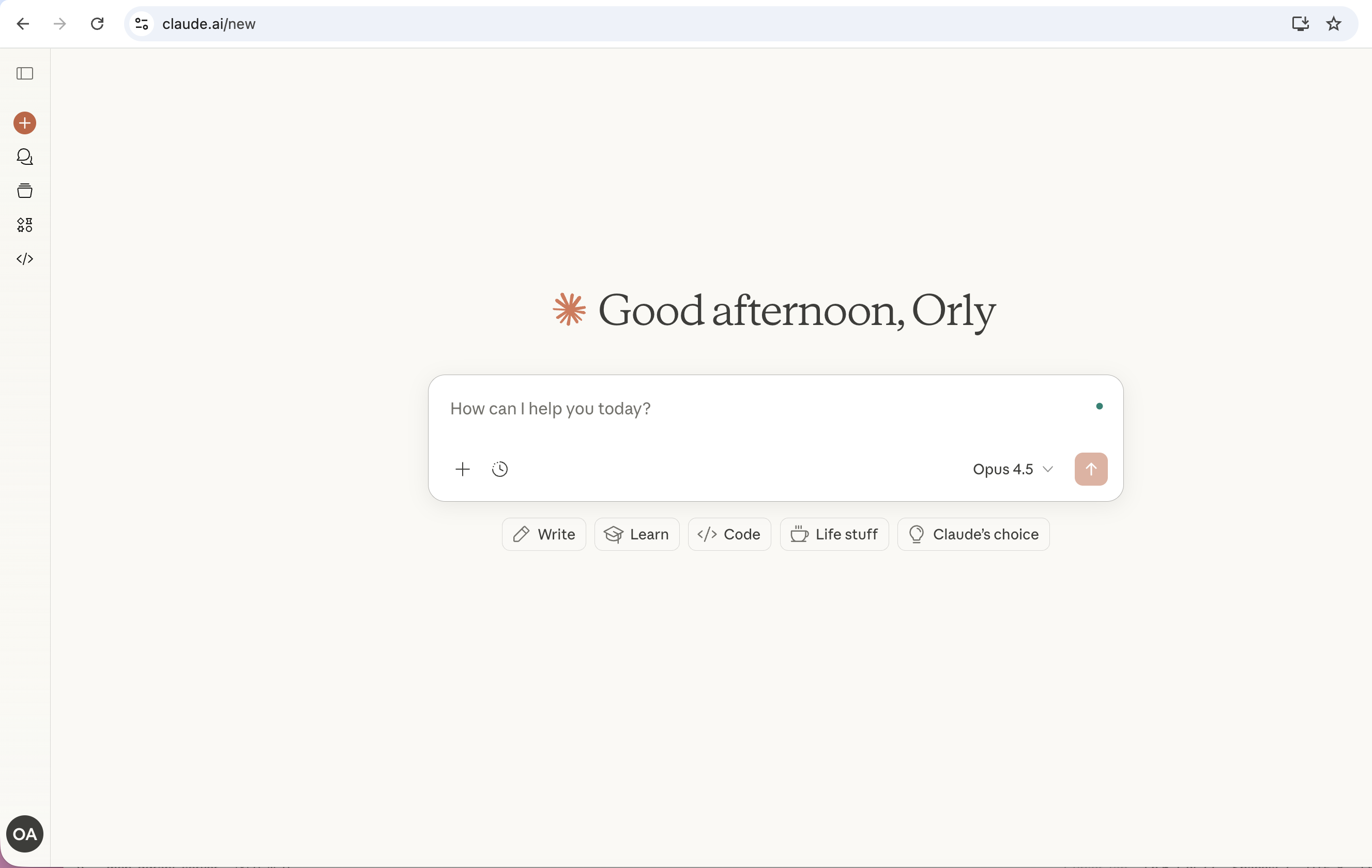
### Step 1: Open Claude Settings
Click on your profile or settings icon in Claude.
 ### Step 2: Navigate to Settings
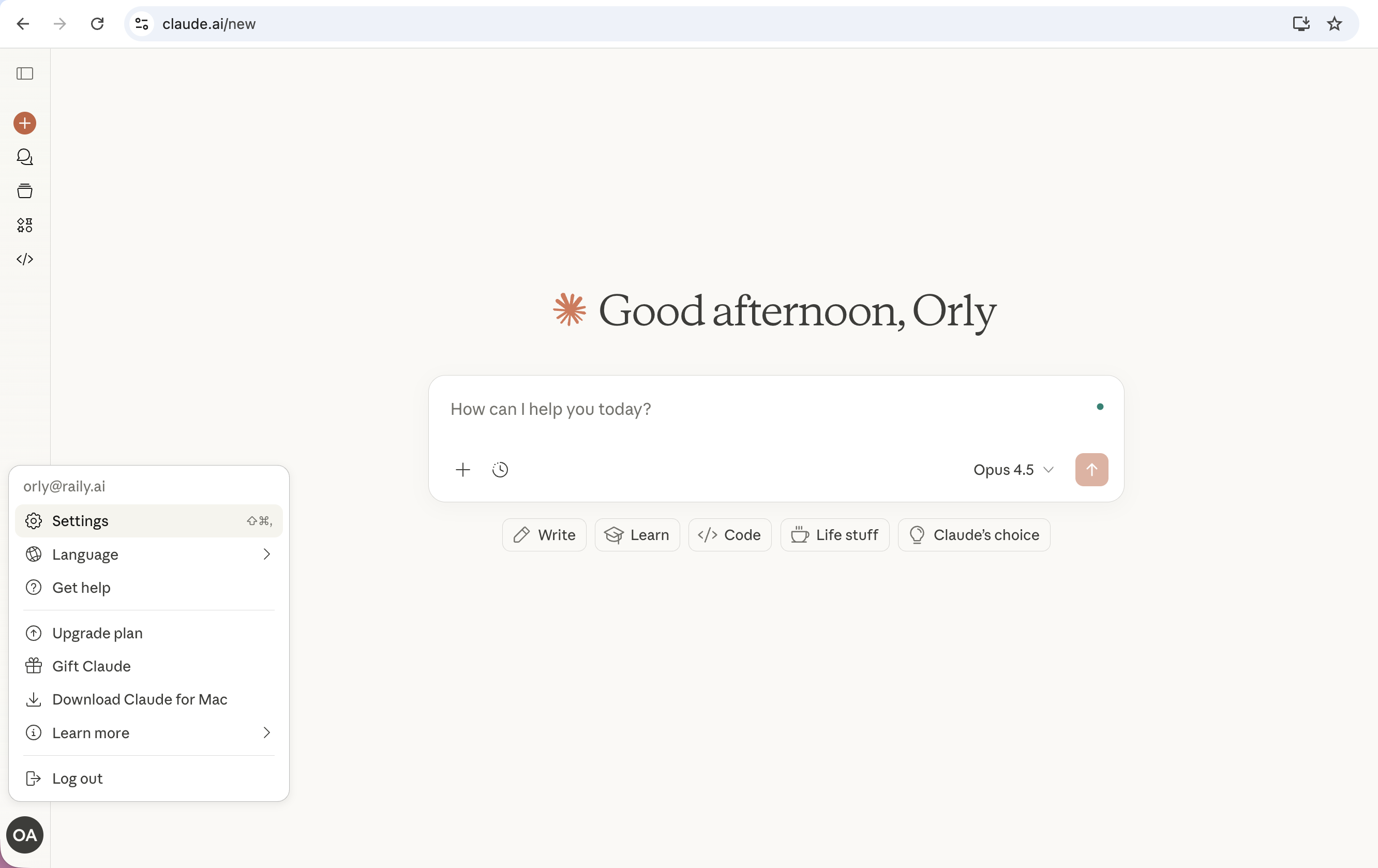
Open the Settings menu.
### Step 2: Navigate to Settings
Open the Settings menu.
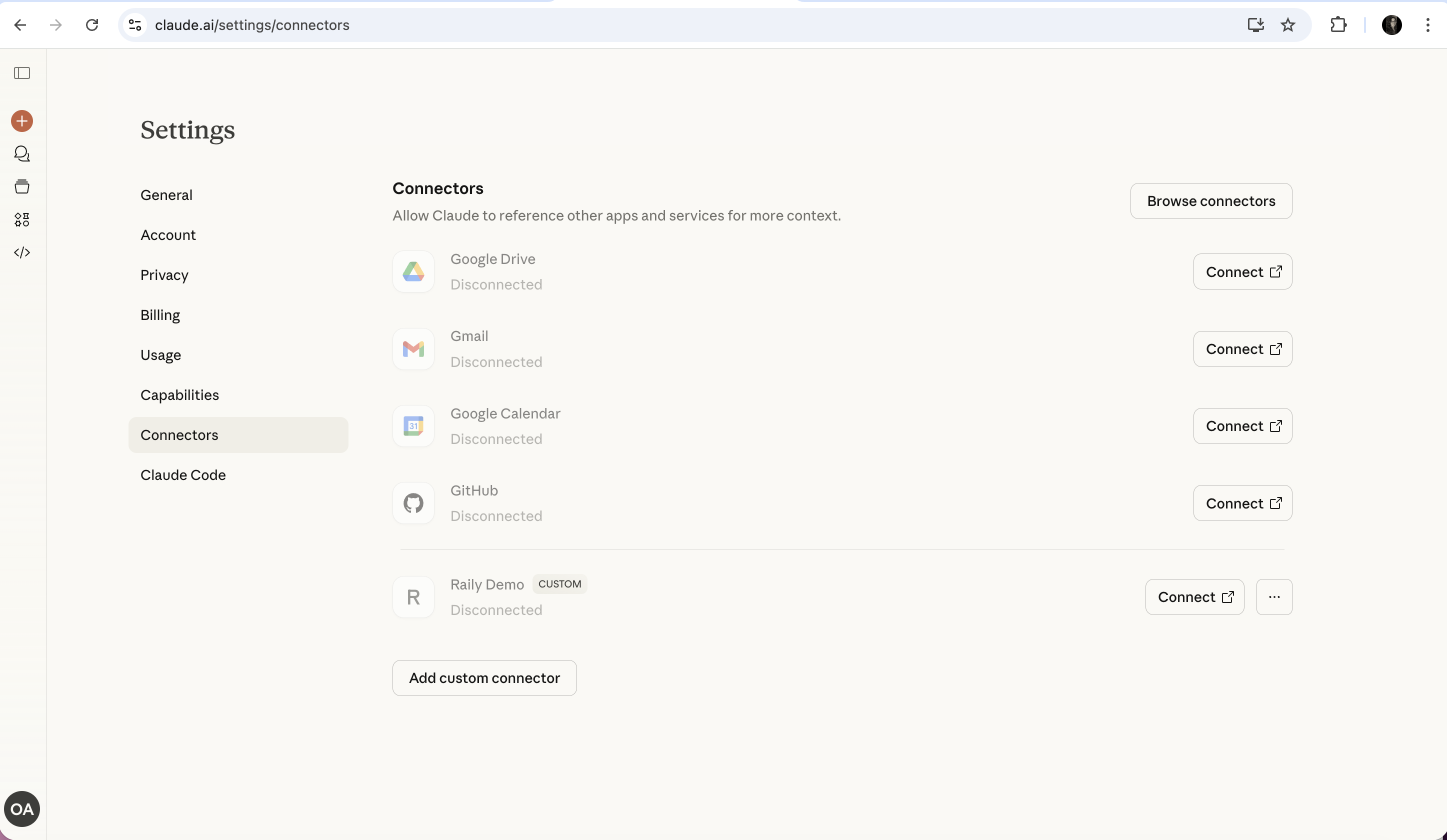
 ### Step 3: Go to Connectors
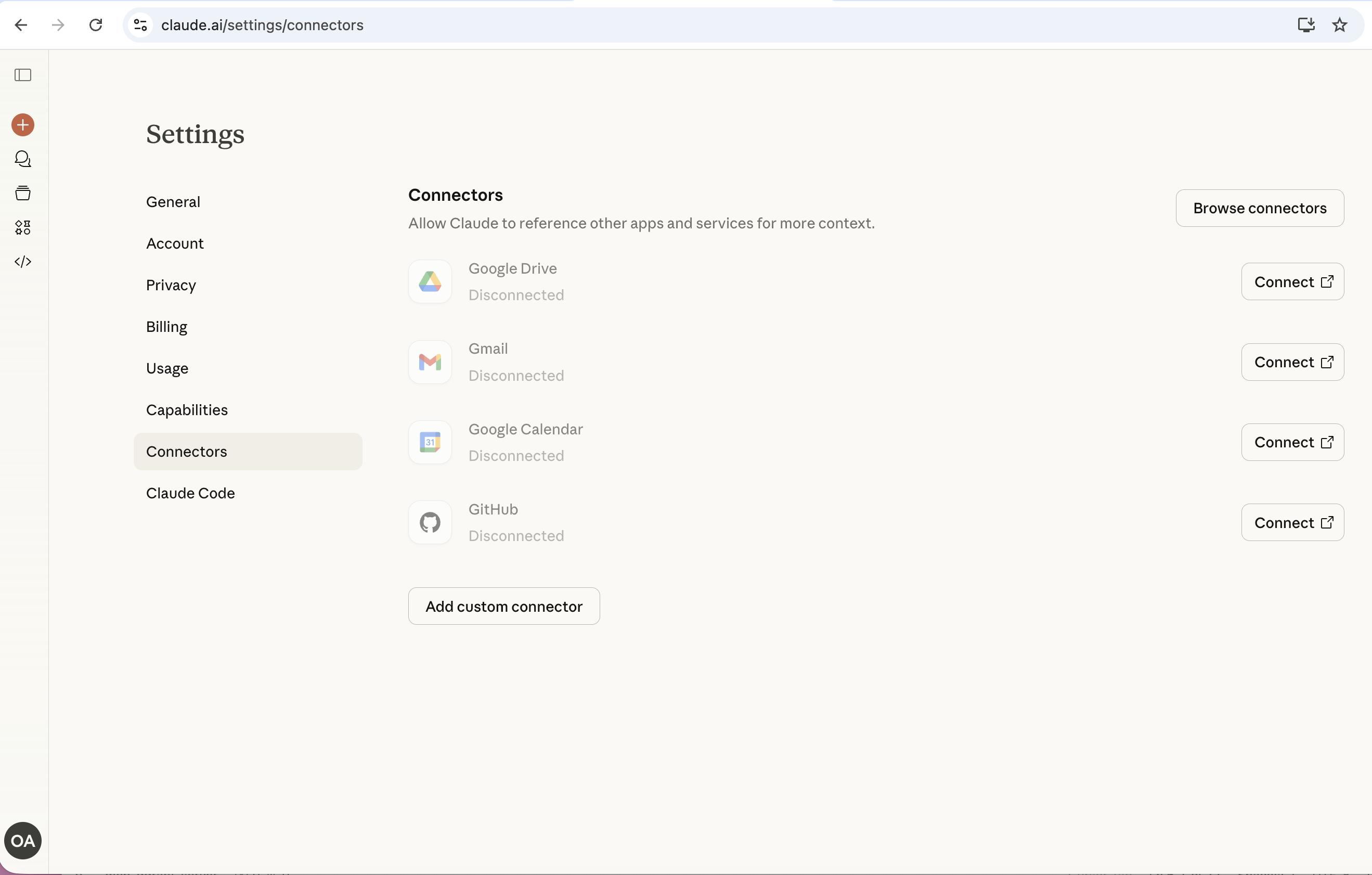
Select the Connectors section in settings.
### Step 3: Go to Connectors
Select the Connectors section in settings.
 ### Step 4: Add Raily Connector
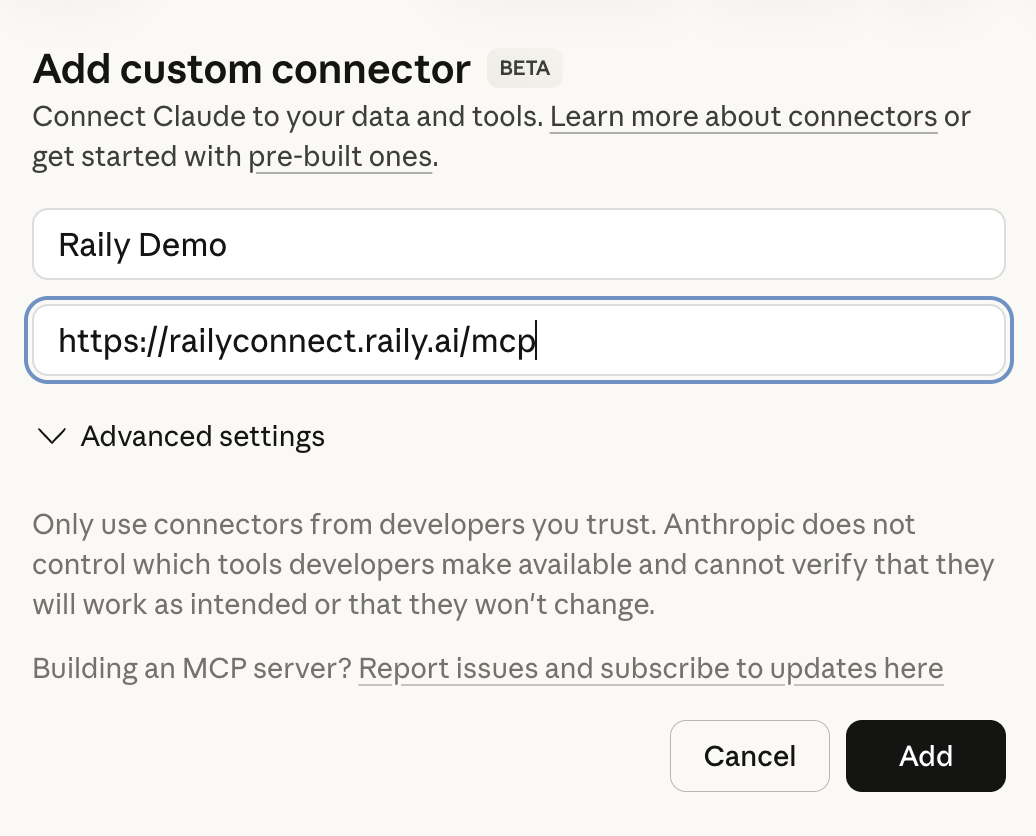
Click to add a new connector and enter your Raily MCP connection details.
### Step 4: Add Raily Connector
Click to add a new connector and enter your Raily MCP connection details.
 ### Step 5: Connector Added
Your Raily connector is now active and Claude can access your data.
### Step 5: Connector Added
Your Raily connector is now active and Claude can access your data.
 ## Next Steps
Once connected, Claude can now discover and access your data based on your configured access policies.
Configure access policies for your data
Track how Claude uses your data
## Next Steps
Once connected, Claude can now discover and access your data based on your configured access policies.
Configure access policies for your data
Track how Claude uses your data